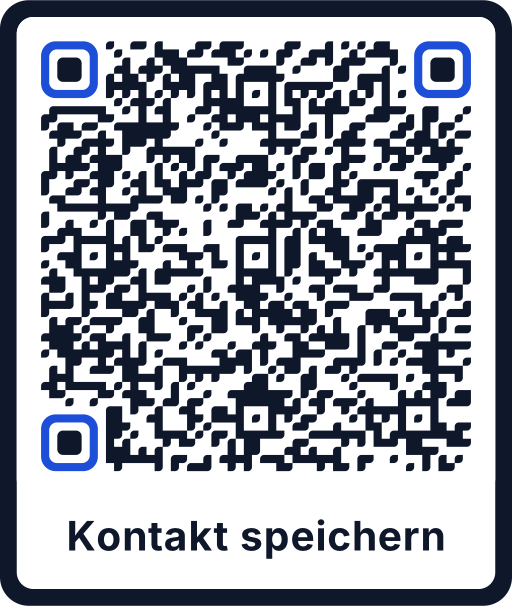
Warum ein Logo deinen QR-Code stärker macht
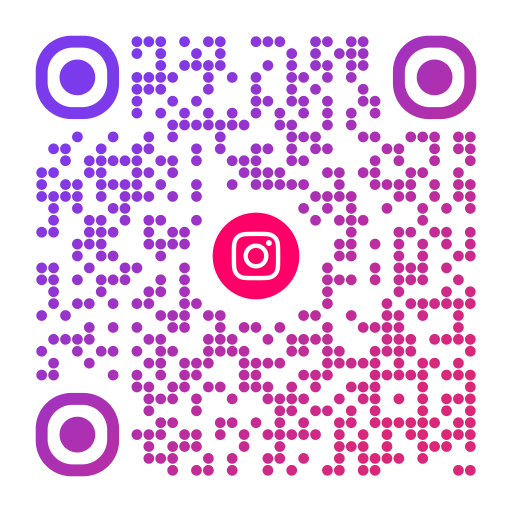
Ein schlichter schwarz-weißer Code sieht austauschbar aus. Mit deinem Logo und deinen Farben erkennen Menschen auf einen Blick, zu wem der Code gehört, und das schafft Vertrauen, bevor sie scannen. Das zählt auf Verpackungen, Flyern, Visitenkarten und im Schaufenster, wo in einer Sekunde entschieden wird, ob jemand das Handy zückt.
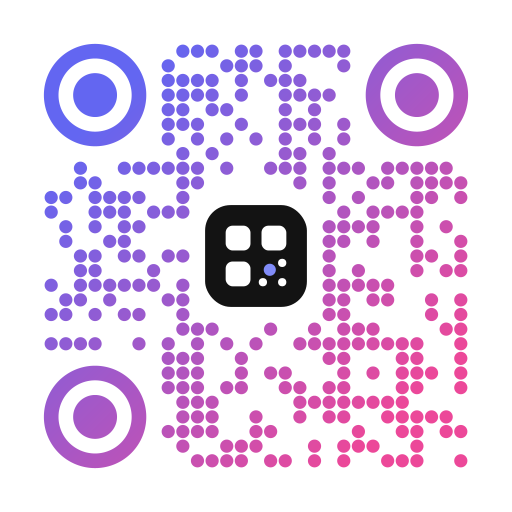
Scanoli entfernt die Module hinter dem Logo. So liegt das Logo auf einer sauberen Fläche, statt Teile des Musters zu verdecken. Zusammen mit der höchsten Fehlerkorrektur bleibt der Code lesbar.
Wie groß darf das Logo sein?
QR-Codes enthalten Daten doppelt. Mit der Fehlerkorrektur H darf bis zu etwa 30 % des Codes beschädigt oder verdeckt sein, und er scannt trotzdem. Scanoli schaltet automatisch auf H, sobald du ein Logo einfügst.
In der Praxis sollte das Logo etwa 20 bis 25 % der Codebreite einnehmen, so ist es im Editor voreingestellt. Größere Logos verbrauchen die Reserve, die auch Schmutz, Spiegelungen und Druckfehler ausgleichen muss.
Leg das Logo nie über die drei großen Quadrate in den Ecken. Daran erkennen Scanner, wo der Code liegt.
Tipps für ein scharfes Logo
- Nimm ein Logo mit transparentem Hintergrund, am besten als SVG oder als PNG mit mindestens 500 px.
- Ein schlichtes Zeichen oder Symbol wirkt besser als ein breiter Schriftzug mit kleiner Schrift.
- Gib dem Logo eine helle Fläche, wenn es dunkle Ränder hat. Im Editor heißt das „Fläche hinter dem Logo“.
- Achte auf starken Kontrast zwischen Code und Hintergrund. Dunkel auf hell funktioniert immer am besten.
- Teste den fertigen Code mit zwei oder drei Handys, bevor du eine große Auflage druckst.
Dein Logo bleibt auf deinem Gerät
Der Code und alle Downloads entstehen direkt in deinem Browser. Dein Logo wird nicht auf einen Server hochgeladen, und der Code selbst enthält nur deinen Link. Damit eignet sich Scanoli auch für Firmenlogos und Kundenprojekte.
Du willst noch persönlicher werden? Nutze dein Profilbild mit kleinem Social-Media-Icon oder lies im Ratgeber, wie groß der fertige Code sein muss.