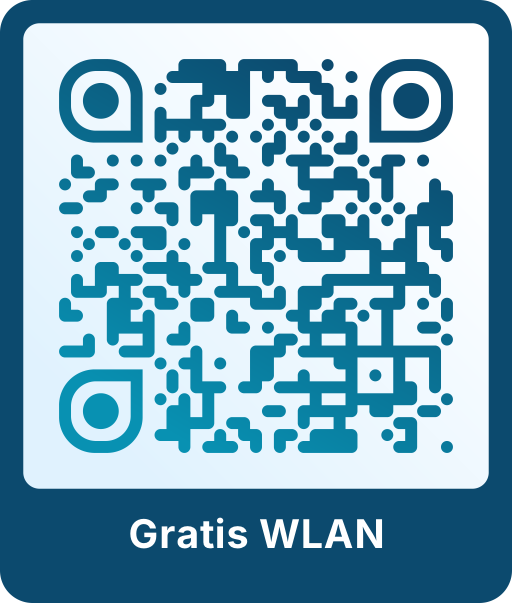
So funktioniert ein WLAN-QR-Code
Der Code enthält Netzwerkname, Passwort und Verschlüsselung in einem festen Format, das Handys verstehen. Die Kamera-App zeigt einen Hinweis wie „Mit Netzwerk verbinden“ und verbindet mit einem Tipp.
Die iPhone-Kamera liest WLAN-Codes seit iOS 11, aktuelle Android-Handys ebenfalls in der Kamera-App oder mit Google Lens. Eine zusätzliche App brauchst du nicht.
Welche Verschlüsselung muss ich wählen?
- WPA: die richtige Wahl für fast alle Heim- und Firmennetze, auch für WPA2 und gemischte WPA2/WPA3-Netze.
- WEP: nur für sehr alte Router. WEP gilt als unsicher.
- Kein Passwort: für offene Netze, zum Beispiel ein öffentliches Gäste-WLAN.
Netzwerkname und Passwort unterscheiden Groß- und Kleinschreibung. Übernimm sie am besten vom Aufkleber am Router oder aus den Router-Einstellungen.
Wo ein WLAN-QR-Code hilft
- Café, Restaurant und Hotel: auf dem Tischaufsteller, an der Theke oder auf der Zimmerkarte.
- Ferienwohnung: in der Willkommensmappe oder gerahmt neben der Tür.
- Büro und Coworking: im Besprechungsraum für Besucher.
- Zu Hause: am Kühlschrank, damit Freunde und Familie nicht mehr fragen müssen.
Sicherheit
Wer den Code scannt, kommt in dein Netz, genau wie mit dem Passwort. Richte für Besucher am besten ein eigenes Gäste-WLAN ein, wenn dein Router das kann. Wenn du das Passwort änderst, erstelle einen neuen Code, denn das alte Passwort steht im Code selbst.
Scanoli erstellt den Code in deinem Browser. Netzwerkname und Passwort werden nicht an unsere Server geschickt. In Café und Restaurant passt der WLAN-Code gut zu einem Speisekarten-QR-Code auf demselben Tischaufsteller.