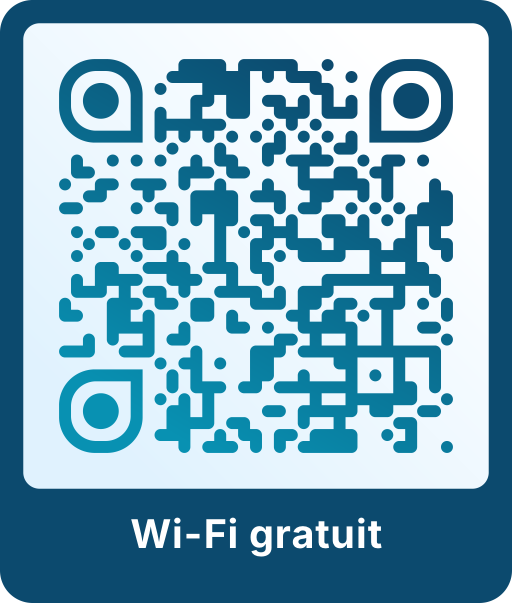
Comment fonctionne un QR code Wi-Fi
Le code contient le nom du réseau, le mot de passe et le type de chiffrement dans un format standard que les téléphones comprennent. L’appareil photo affiche une notification comme « Rejoindre le réseau » et se connecte d’un seul geste.
L’appareil photo de l’iPhone lit les codes Wi-Fi depuis iOS 11, et les téléphones Android récents le font aussi dans l’appareil photo ou avec Google Lens. Aucune application supplémentaire n’est nécessaire.
Quel chiffrement choisir ?
- WPA : le bon choix pour presque tous les réseaux domestiques et professionnels, y compris WPA2 et les réseaux mixtes WPA2/WPA3.
- WEP : uniquement pour de très vieux routeurs. Le WEP est considéré comme non sécurisé.
- Sans mot de passe : pour les réseaux ouverts, par exemple un réseau invité public.
Le nom du réseau et le mot de passe tiennent compte des majuscules. Recopiez-les depuis l’étiquette de votre box ou ses réglages pour éviter les fautes de frappe.
Où un QR code Wi-Fi est utile
- Cafés, restaurants et hôtels : sur le chevalet de table, au comptoir ou sur la carte de chambre.
- Locations de vacances : dans le livret d’accueil ou encadré près de la porte.
- Bureaux et coworkings : dans les salles de réunion pour les visiteurs.
- À la maison : sur le frigo, pour que vos proches n’aient plus à demander.
Sécurité
Toute personne qui scanne le code accède à votre réseau, comme si vous lui donniez le mot de passe. Si votre box le permet, créez un réseau invité séparé. Quand vous changez le mot de passe, créez un nouveau code, car l’ancien mot de passe est enregistré dans le code lui-même.
Scanoli crée le code dans votre navigateur. Le nom du réseau et le mot de passe ne sont pas envoyés à nos serveurs. Dans un café ou un restaurant, le code Wi-Fi va très bien avec un QR code pour le menu sur le même chevalet.